Claude mit Shopify verbinden: So funktioniert der offizielle Connector
Claude mit Shopify verbinden: So richtest du den offiziellen Shopify Connector ein, was Claude in deinem Shop darf und wo die Grenzen liegen.

Kurz gesagt
- Offizieller Weg: Shopify hat im Frühjahr 2026 einen Connector für Claude veröffentlicht. Die Einrichtung dauert wenige Minuten und braucht keine Programmierung.
- Einrichtung: In Claude unter Connectors Shopify verbinden, im Shopify-Admin anmelden und Lese- oder Schreibzugriff freigeben.
- Möglich: Produkte, Lagerbestand, Rabattcodes, Bestellungen ansehen, Auswertungen und unveröffentlichte Themes.
- Gesperrt: Rückerstattungen, Stornos, Retouren, Gutscheine, das Live-Theme, Zahlungen, Steuern und Domains.
- Datenschutz: Was Claude liest, geht an Anthropic. Starte mit Lesezugriff und klär die Auftragsverarbeitung.
Auf LinkedIn liest man gerade oft, Claude sei jetzt der Store Manager. Dahinter steckt meist der offizielle Shopify Connector für Claude. Shopify hat ihn im Frühjahr 2026 veröffentlicht. Du verbindest deinen Shop in wenigen Minuten, ganz ohne Programmierung.
Hier steht, wie du ihn einrichtest, was Claude damit im Shop darf und wo du aufpassen solltest. Stand: Oktober 2026.
Was der Shopify Connector für Claude ist
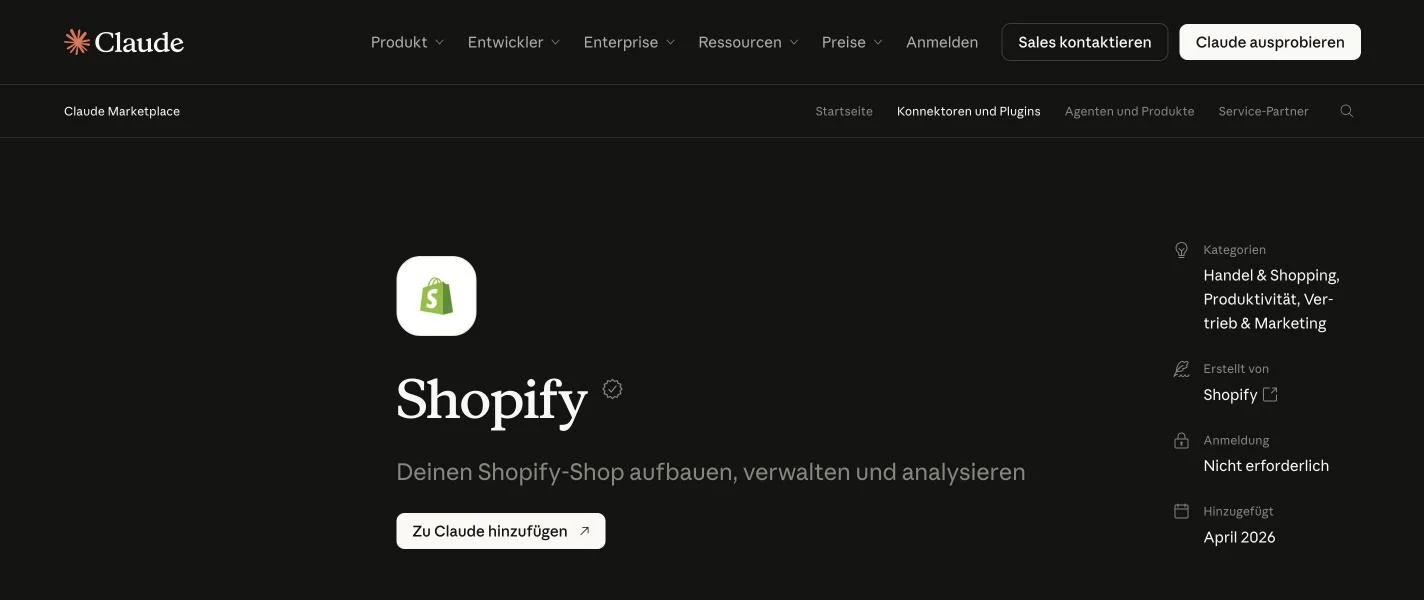
Der Connector kommt von Shopify selbst und steht im Connector-Verzeichnis von Claude. Technisch läuft er über das Model Context Protocol (MCP), einen offenen Standard, über den KI-Assistenten mit anderen Programmen sprechen. Du verbindest deinen Shop einmal, und danach kann Claude im Chat Daten aus deinem Shopify-Admin lesen und, wenn du es erlaubst, auch ändern.
Für Shopbetreiber ist der Connector der richtige Weg. Entwickler, die mit Claude Code an Themes und Apps arbeiten, nutzen dafür das Shopify AI Toolkit. Dazu steht weiter unten mehr.
Claude mit Shopify verbinden: Schritt für Schritt
- Öffne in Claude die Einstellungen und dort den Bereich Connectors. Such nach Shopify und klick auf Verbinden. Alternativ geht es direkt über claude.com/connectors/shopify.
- Du wirst in deinen Shopify-Admin weitergeleitet. Melde dich mit dem Konto an, mit dem Claude arbeiten soll.
- Wähl die Zugriffsstufe. Mit Lesezugriff kann Claude Daten sehen, aber nichts ändern. Mit Schreibzugriff kann Claude Daten bearbeiten und Aktionen für dich ausführen.
- Bestätige die Freigabe. Danach kannst du im Chat direkt nach Bestellungen, Produkten oder Zahlen fragen.
Claude ist immer mit genau einem Shop verbunden. Wenn du mehrere Shops betreust, bittest du Claude, einen anderen Shop zu verbinden, und startest danach einen neuen Chat. Ein älterer Chat kann sonst noch mit dem vorherigen Shop arbeiten.
Wichtig für Teams: Claude bekommt nie mehr Rechte als das Konto, mit dem du die Verbindung freigibst. Darf ein Mitarbeiterkonto keine Produkte bearbeiten, darf Claude es über dieses Konto auch nicht.
Was Claude in deinem Shop kann
Der Connector bringt rund 25 Werkzeuge mit. Die wichtigsten im Alltag:
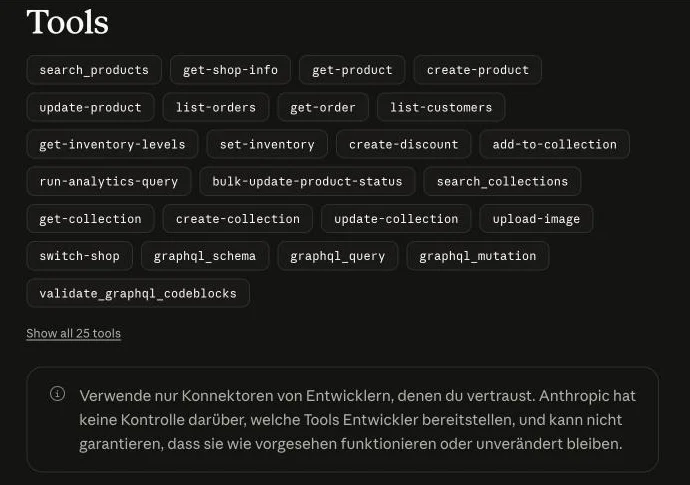
- Produkte: anlegen, Texte und Preise ändern, Bilder hochladen, Produkte Kollektionen zuordnen, den Status vieler Produkte auf einmal ändern.
- Lagerbestand: Bestände pro Standort setzen.
- Rabatte: Rabattcodes erstellen.
- Bestellungen und Kunden: Bestellungen und Kundendaten ansehen.
- Auswertungen: Fragen zu Umsatz, Bestsellern oder Zeiträumen beantworten.
- Themes: unveröffentlichte Themes bearbeiten.
Ein paar Beispiele, wie das im Chat aussieht:
- „Welche zehn Produkte haben im September den meisten Umsatz gemacht, und wie viel Bestand haben sie noch?“
- „Erstell einen Rabattcode HERBST15 mit 15 Prozent auf die Kollektion Jacken, gültig bis 31. Oktober.“
- „Zeig mir alle aktiven Produkte ohne SEO-Beschreibung und schlag für jedes eine vor.“
- „Wie viele Bestellungen kamen letzte Woche aus Österreich?“
Was Claude nicht darf
Shopify hat einige Bereiche bewusst gesperrt, auch mit Schreibzugriff:
- Rückerstattungen, Stornos, das Erfassen von Zahlungen und das Markieren als bezahlt
- Retouren und Geschenkgutscheine
- das veröffentlichte Live-Theme bearbeiten, veröffentlichen oder löschen
- Tarif, Zahlungen, Steuern und Domains
Für Änderungen am Shop-Design duplizierst du also dein Theme, lässt Claude die Kopie bearbeiten und veröffentlichst sie selbst, wenn alles passt.
Außerdem ändert Claude Einträge einzeln. Bei großen Mengen, etwa tausenden Produkten, kann eine Aufgabe mittendrin abbrechen. Den Rest erledigst du dann im Admin oder mit einem Tool für Massenänderungen wie Matrixify.
Starte mit Lesezugriff. Schreibrechte gibst du erst, wenn du den Antworten von Claude in deinem Shop vertraust.
Risiken und Datenschutz
Was Claude aus deinem Shop liest, verlässt Shopify. Ab dann gelten die Bedingungen und die Datenschutzerklärung von Anthropic. Shopify prüft die Aktionen eines verbundenen KI-Tools nicht, und für falsche Änderungen bist du selbst verantwortlich. Das steht so in der Shopify-Hilfe.
Für Shops aus Deutschland heißt das vor allem: Kundendaten wie Namen und Adressen gehen an einen weiteren Dienstleister. Klär mit deinem Datenschutzberater, ob du dafür einen Auftragsverarbeitungsvertrag mit Anthropic brauchst und ob Claude Bestellungen mit Kundendaten überhaupt sehen soll.
Eine Zugriffsstufe lässt sich nachträglich nicht herabsetzen. Willst du von Schreib- auf Lesezugriff zurück, deinstallierst du die Verbindung im Shopify-Admin und verbindest neu.
Für Entwickler: Shopify AI Toolkit und Claude Code
Wer Themes oder Apps entwickelt, arbeitet besser mit dem Shopify AI Toolkit in Claude Code. Es enthält den Dev MCP Server von Shopify mit der aktuellen Dokumentation, den GraphQL-Schemas und Prüfungen für Liquid- und GraphQL-Code. Claude schreibt damit seltener veraltete API-Aufrufe.
Installiert wird es in Claude Code als Plugin aus dem Marketplace von Shopify. Über die Shopify CLI kann Claude dann auch in einem Shop arbeiten, für den du Zugriff hast. Ich teste solche Änderungen immer zuerst in einem Development Store.
Fazit
Für Händler ist der offizielle Connector der einfachste Weg, Claude an den eigenen Shop anzubinden. Für Auswertungen, Produkttexte, Rabatte und Bestände spart er Zeit, solange du mit Lesezugriff startest und Schreibrechte erst gibst, wenn du den Ergebnissen traust. Wiederkehrende Abläufe wie Retouren, Händlerfreigaben oder Bestandsabgleiche gehören weiter in Shopify Flow oder eine Custom App, weil sie dort ohne Chat zuverlässig laufen.

Maik GossenShopify Freelancer aus Bad Oeynhausen. Ich baue, ziehe um und betreue Shopify Shops und habe die App EasyWiderruf entwickelt. Mehr über mich